

IPv6 по Wi-Fi — это полноценный интернет без дефицита адресов и «костылей» NAT. Правильно настроенный роутер раздаёт клиентам префикс через SLAAC/DHCPv6, а устройства получают «белые» IPv6-адреса. Ниже — пошаговая настройка на популярных роутерах и ОС, проверка, безопасность, а также где взять статичные IPv6-прокси с нужным GEO.

Быстрая теория: что важно знать про IPv6 по Wi-Fi
- SLAAC и DHCPv6: клиенты получают адреса и DNS из Router Advertisement (RA) и/или DHCPv6.
- Prefix Delegation (PD): провайдер выдаёт префикс (например, /56), а роутер режет его на подсети и раздаёт в Wi-Fi/VLAN/гостевую сеть.
- Firewall обязателен: у IPv6 нет NAT «по умолчанию», поэтому держите stateful-фильтрацию входящих соединений на роутере.
- Privacy Extensions: включайте временные адреса для клиентов, чтобы не «светить» стабильный идентификатор в браузере.
Проверка поддержки
- Провайдер: узнайте, выдаёт ли он нативный IPv6/PD (часто DHCPv6-PD) или просит PPPoE.
- Роутер/прошивка: обновите до актуальной версии; проверьте наличие пунктов IPv6, DHCPv6-PD, RA.
- Клиенты: Windows/macOS/Linux/Android/iOS давно поддерживают IPv6 — достаточно корректной раздачи от точки доступа.
Настройка IPv6 на популярных роутерах (Wi-Fi)
TP-Link (Archer/Deco)
- Зайдите в веб-панель → Advanced → IPv6.
- Тип подключения: чаще всего DHCPv6 with PD (или Native), реже — PPPoE с IPv6.
- Включите Prefix Delegation, раздачу RA и DHCPv6 (DNS — автоматически/вручную).
- Сохраните и перезапустите WAN. Убедитесь, что Wi-Fi-клиенты получают адреса
2000::/3.
ASUS (AsusWRT)
- Advanced Settings → IPv6 → включить IPv6.
- Connection type: Native или DHCP-PD; при PPPoE — соответствующий режим.
- Включите Enable DHCP-PD, RA, DNS (можно задать Cloudflare/Google в IPv6-формате).
MikroTik (RouterOS 6/7)
- Убедитесь, что пакет ipv6 активен.
- Добавьте DHCPv6 client на WAN с галочкой Request Prefix.
- Создайте Address на Wi-Fi-интерфейсе из вашего делегированного префикса (например, /64) и включите RA для bridge/WLAN.
Keenetic
- Интернет → IPv6 → режим Авто (DHCPv6-PD) или PPPoE IPv6.
- В разделе Wi-Fi/домашняя сеть включите раздачу IPv6 и DNS.
UniFi / другие mesh-системы
Включите IPv6 в настройках WAN (DHCPv6-PD/Native), затем включите RA и IPv6-DNS в Network/WLAN. Для гостевой сети задайте отдельный префикс и микросегментацию (Client Isolation).

Клиенты по Wi-Fi: что трогать на устройствах
- Windows 10/11: проверьте, что галочка «Internet Protocol Version 6 (TCP/IPv6)» включена в свойствах адаптера Wi-Fi. Обычно достаточно автоматических настроек.
- macOS: Системные настройки → Сеть → Wi-Fi → TCP/IP — «Настроить IPv6: Автоматически». DNS подтянется с роутера.
- Linux (NetworkManager): в профиле Wi-Fi вкладка IPv6 — «Automatic», RA/DHCPv6 получатся от точки доступа.
- Android: IPv6 для Wi-Fi включается автоматически; в расширенных сведениях сети появится адрес
2xxx::. - iOS/iPadOS: переключателей нет — если точка раздаёт IPv6, устройство использует его.
Проверка и диагностика
- test-ipv6.com в браузере — увидите баллы готовности и свой IPv6.
- Команды:
ping -6 ipv6.google.com,traceroute -6/tracert -6. - Если в LAN IPv6 есть, а по Wi-Fi нет — проверьте, включён ли RA/DHCPv6 именно на Wi-Fi/bridge интерфейсе и не включена ли изоляция, режущая мультикаст.
Безопасность IPv6 в Wi-Fi
- Firewall IPv6: запрет входящих, разрешение состоявшихся соединений (stateful). Исключения — по необходимости.
- RA Guard на управляемых коммутаторах/контроллерах Wi-Fi — чтобы клиенты не раздавали «ложные» RA.
- DoH/DoT с IPv6-DNS: можно использовать публичные резолверы в адресах
2606:4700:4700::1111/2001:4860:4860::8888.
IPv6 и прокси: когда они нужны в Wi-Fi-окружении
Иногда важнее не сам доступ по IPv6, а контроль исходящего IP/географии. Тогда удобнее вывести отдельные приложения (браузеры, парсеры, антидетект-профили) через прокси с нужной страной/городом, не меняя системные маршруты Wi-Fi. Для стабильных авторизаций берите статичные адреса; для фонового сбора — пулы с ротацией.
Где купить IPv6-прокси (и не только)
Ищите поддержку протоколов HTTPS/CONNECT и SOCKS5, авторизацию по логину/паролю или whitelist, точные GEO/города и, желательно, API. Часто используемые типы: Мобильные, IPv4, IPv6, Резидентные, Shared.
1 место: Proxys.io — быстрый выпуск, статичные адреса и API
Единый кабинет с DC, резидентными и мобильными IP. Удобно закреплять статичный IPv6/IPv4 под каждое приложение, а ротируемые пулы отдать фоновым задачам.
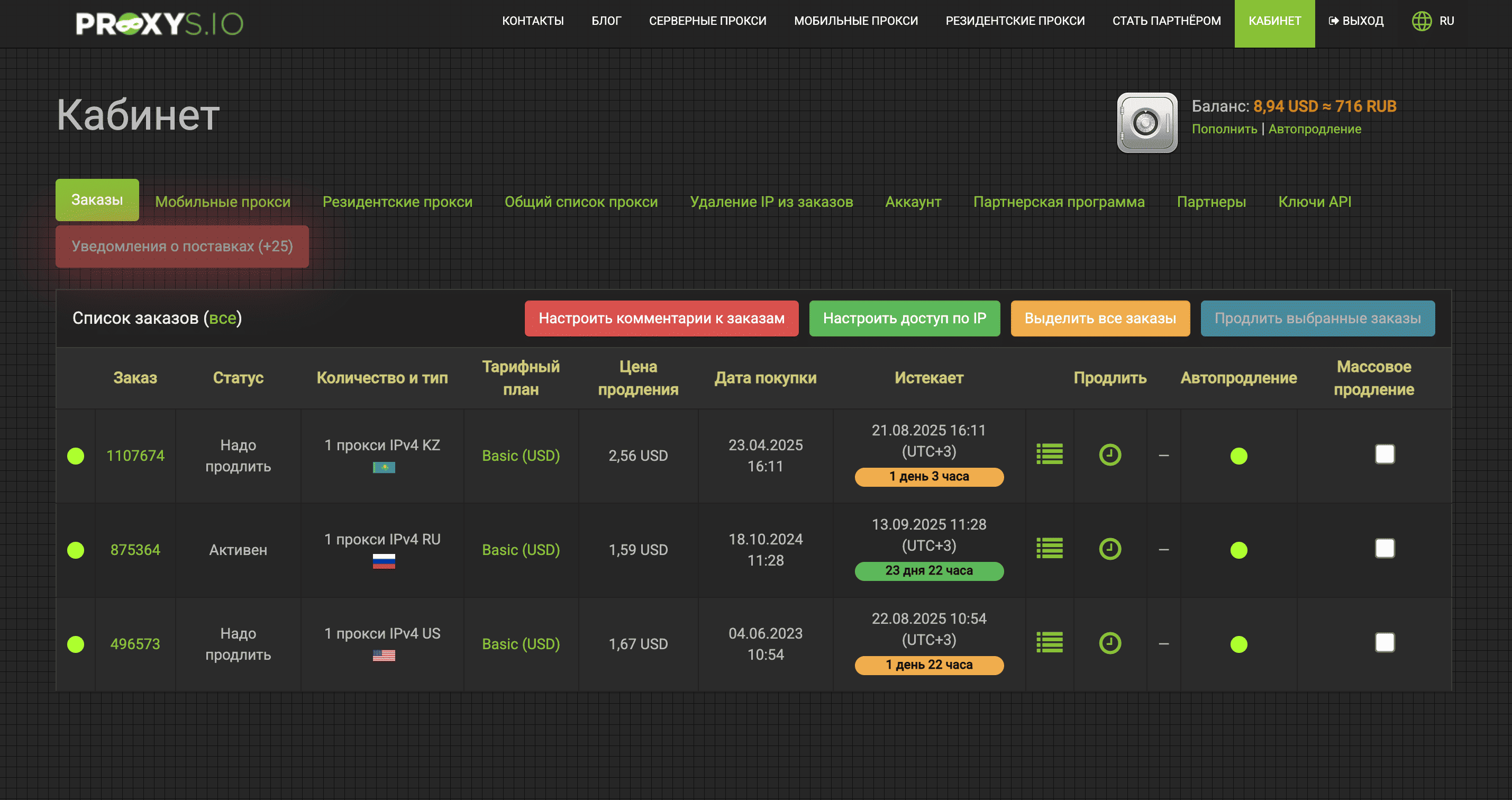
- Плюсы: статичные IP, HTTPS/SOCKS5, точные города, API, авто-выдача.
- Минусы: «домашние» (резидентные/мобильные) дороже DC.
ProxyLine — низкая задержка для длинных сессий
Чистые статики IPv6/IPv4 с SOCKS5/HTTPS — подходят для приложений, которые держат соединение часами (мессенджеры, IDE, автообновления).
- Плюсы: ровные подсети, простой кабинет, быстрый старт.
- Минусы: DC-диапазоны не везде проходят как «домашние».
Proxy-Store — разделяйте прод и фон
Закрепляете статик на чувствительные авторизации, а ротируемые пулы — под мониторинг/парсинг. Много GEO и удобная авторотация.
- Плюсы: IPv4/IPv6, резидентные/мобильные, API и авторотация.
- Минусы: при больших объёмах фона резидентные дороже DC.
MobileProxy.space — «домашний» профиль и управляемая ротация
Реальные SIM-устройства, выбор операторов/городов, режимы статик/ротация. Для форм, платёжек и авторизаций, чувствительных к «репутации» IP.
- Плюсы: точные города и провайдеры, гибкая ротация, HTTPS/SOCKS5.
- Минусы: пинг и цена выше DC.
Proxy-Solutions — детальная география
Города ЕС/США рядом с облаками и CDN — ниже задержка для приложений, которые качают медиа/обновления.
- Плюсы: HTTPS/SOCKS5, SLA, API, много городов.
- Минусы: тяжёлый фоновый трафик выгоднее выносить на бюджетные DC-линейки/IPv6-пулы.
Где ещё можно купить
- PX6 (PROXY6) — недорогие DC/IPv6 для тестов и вспомогательных правил.
- Proxymania — резервные IPv4/IPv6 по странам.
- ShopProxy — маркетплейс с фильтрами по протоколам и GEO.
Быстро вывести браузер через прокси (не трогая Wi-Fi-маршрутизацию)
Под задачи вроде парсинга/маркетинга удобнее менять только исходящий IP приложений. В расширение вставляйте строки формата login:password@ip:port (HTTP) и переключайте профили от задачи к задаче.
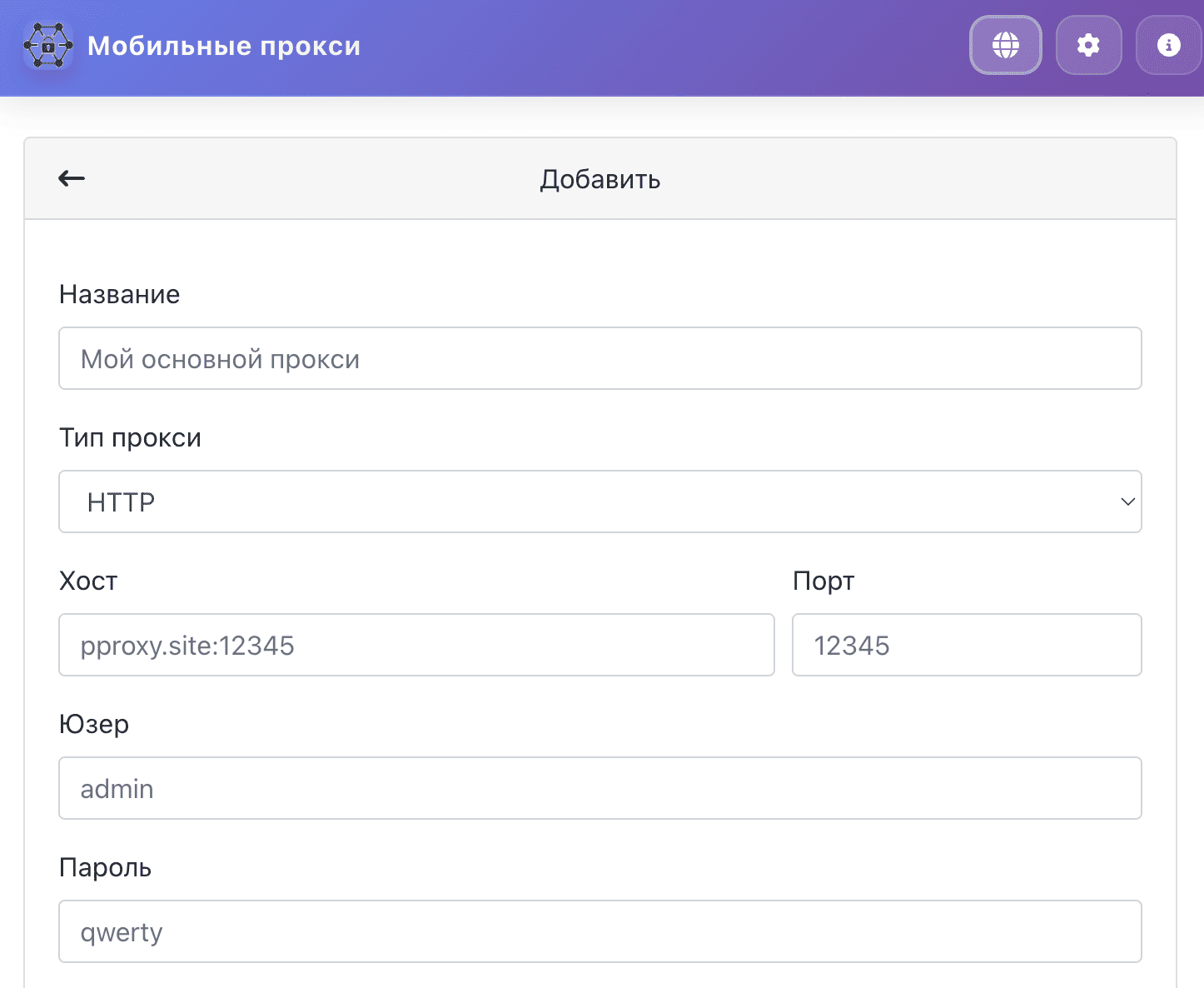
Скачать: Mobile Proxy Manager
Практические советы для Wi-Fi с IPv6
- Каналы и ширина: для стабильности на 5 ГГц выбирайте менее шумные каналы; при mesh — следите за backhaul.
- Гостевые сети: выдавайте им отдельный IPv6-префикс и включайте изоляцию клиентов.
- DNS: держите резерв — публичные IPv6-адреса Cloudflare/Google пригодятся при сбоях провайдера.
- GEO и задержка: для Европы часто выбирают NL/DE — ниже RTT к облакам и CDN.
- Статик для сессий: один статичный IP — на одно приложение/профиль, чтобы не ронять авторизации.

FAQ
- Интернет по кабелю даёт IPv6, а по Wi-Fi — нет. На роутере IPv6 раздаётся не на все интерфейсы. Включите RA/DHCPv6 именно на Wi-Fi/bridge, проверьте гостевые изоляции.
- Сайты не открываются по IPv6. Проверьте IPv6-DNS и правила IPv6-фаервола. Временно укажите публичные DNS.
- Нужно скрыть географию/исходящий адрес. Используйте прокси с нужным GEO (статичные для авторизаций, ротируемые для фона).
Итоги
Чтобы включить IPv6 по Wi-Fi, нужно: получить префикс у провайдера (DHCPv6-PD/Native), включить IPv6/RA/DHCPv6 на роутере, убедиться в работе фаервола и проверить клиентов. Для задач, где важна география и контроль исходящего IP, используйте прокси: закрепляйте статичные адреса под чувствительные приложения и направляйте фоновый трафик в выделенные пулы.
Все компании из обзора

671 пост



Комментариев нет